YouTube API 키 발급 가이드
“유튜브 검색 및 분석 프로그램”을 무료로 사용 하기 위해서는 구글에서 개인에게 무료로 제공하는 개인 API키를 발급 받아 사용 해야 합니다.
유튜브 분석 도구 프로그램 바로가기
1. 구글 검색창에 “YouTube Data API v3” 라고 입력하고 검색 후 아래 ②번 으로 표시한 사이트를 클릭 합니다.
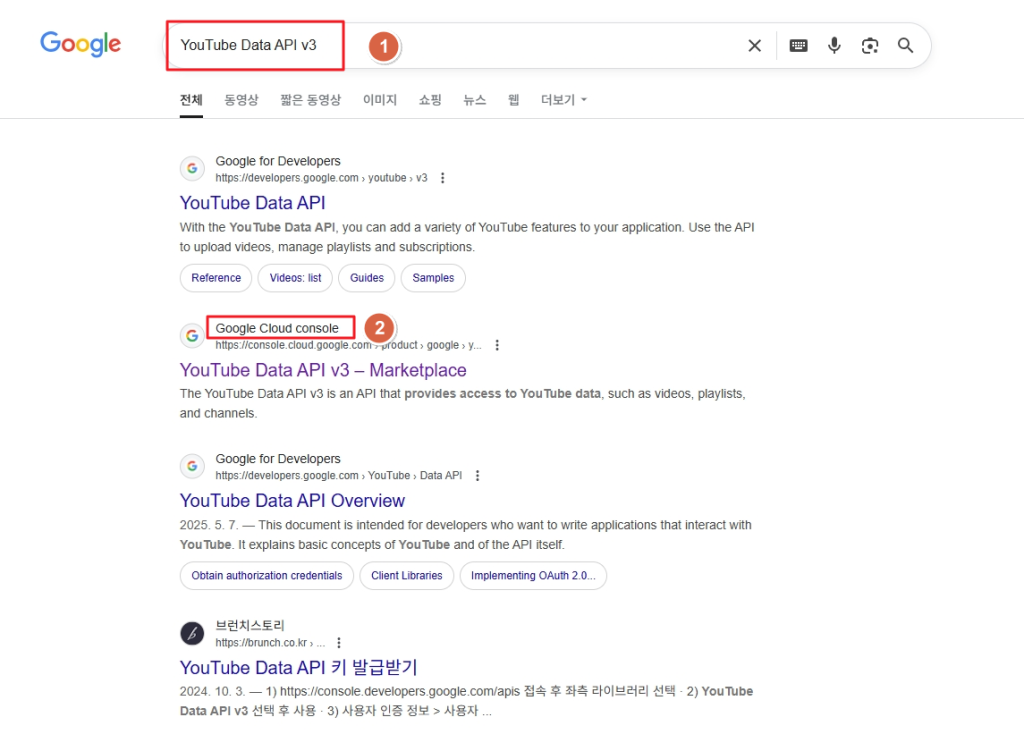
2. 검색 결과중 위 이미지의 ②번처럼 “Google Cloud console” 이라고 쓰여진 부분을 찾아 클릭해야 합니다.
3. 검색 결과 중 해당 사이트를(위 링크) 클릭하면 다음과 같이 YouTube 데이터에 대한 액세스를 제공하는 API 키를 만드는 화면이 나오고 적색 표시한 “사용” 버튼을 클릭 합니다.
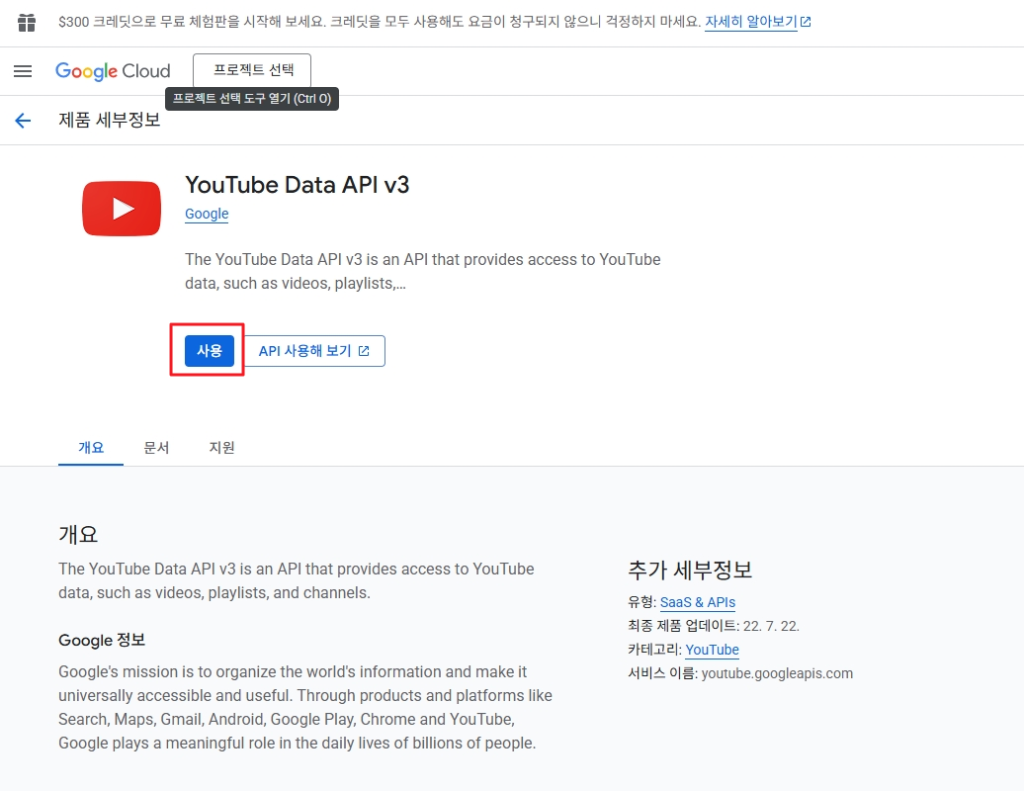
4. 위 화면의 적색 표시된 “사용” 버튼을 클릭 하면 아래 이미지 와 같은 화면이 나오면 적색 표시한 “사용자 인증 정보” 를 클릭 합니다.
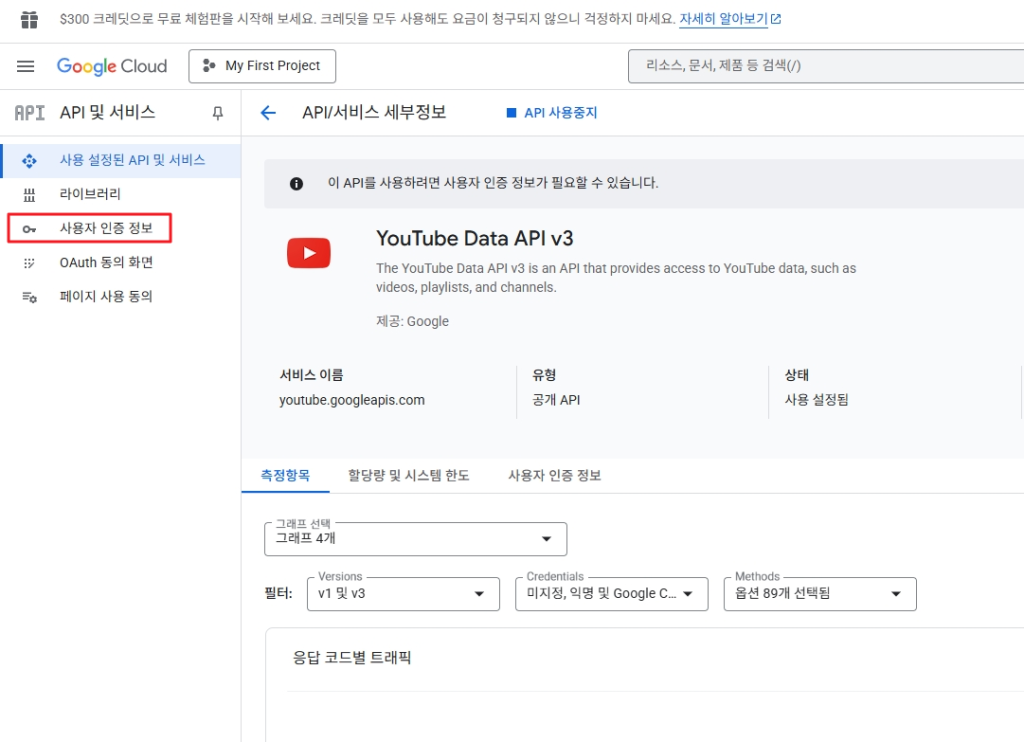
5. 위 이미지의 적색 표시된부분 “사용자 인증 정보” 를 클릭하면 다음과 같은 화면이 나오, 적색 표시한 메뉴를 순서대로 클릭 합니다.
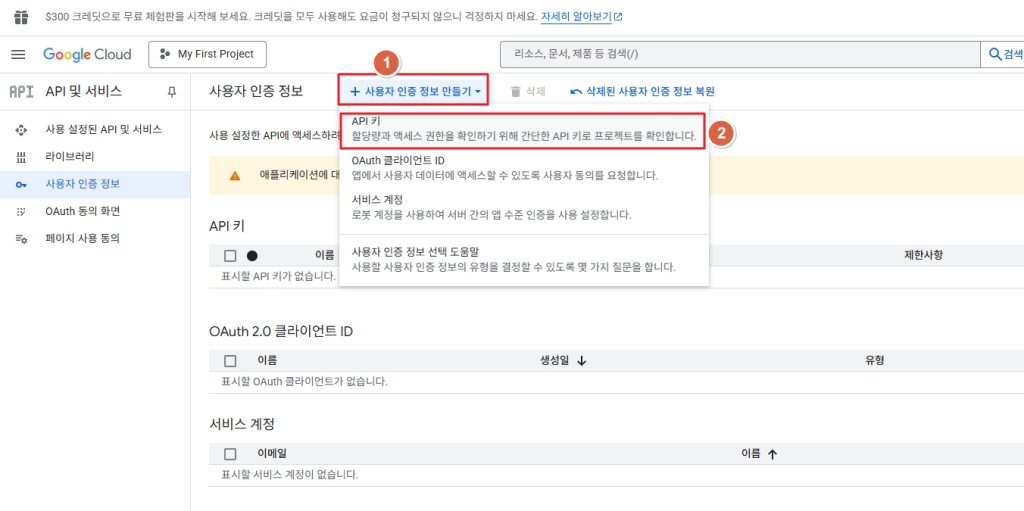
6. 위 이미지의 적색 표시된 부분 ①번과 ②번은 클릭하면 다음과 같이 API키 생성 완료 화면이 나오고 적색 표시한 복사 버튼을 클릭하여 복사하고 메보장에 붙여넣기 하여 키값을 보관 합니다.
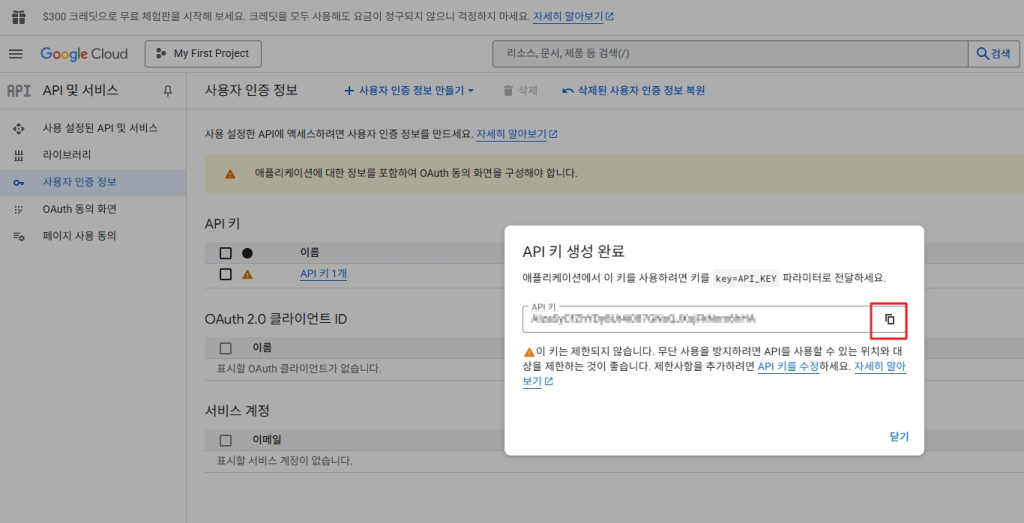
7. 닫기 버트을 클릭하여 닫고 메모장에 복사해둔 한 키값을 유튜브 검색도구 API키 입력창에 입력하여 프로그램을 사용 합니다.
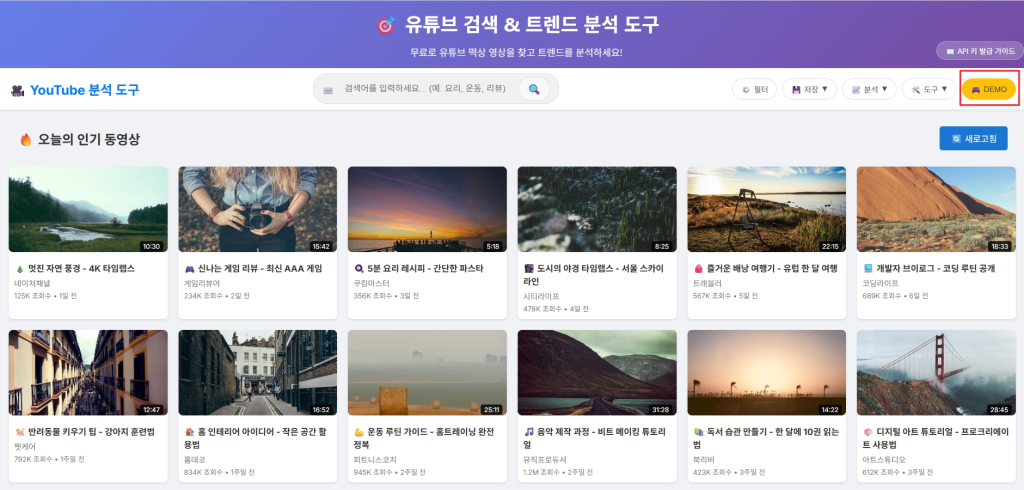
“유튜브 분석 도구 프로그램” 에서 API키 값 입력 가이드
- 적색 표시한 데모 모드 버튼 클릭
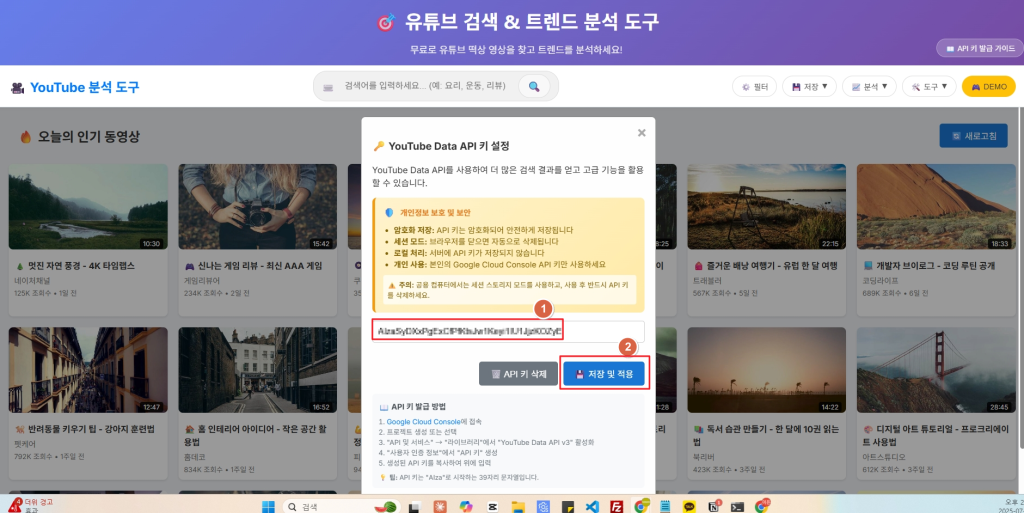
2. 적색 표시된 부분에 복사한 API키값 붙여넣기 하고 “저장 및 적용” 버튼 클릭
3. 데모 모드 에서 API 모드로 버튼 변경되고, 정상 데이터 수집 및 분석이 가능해 집니다.
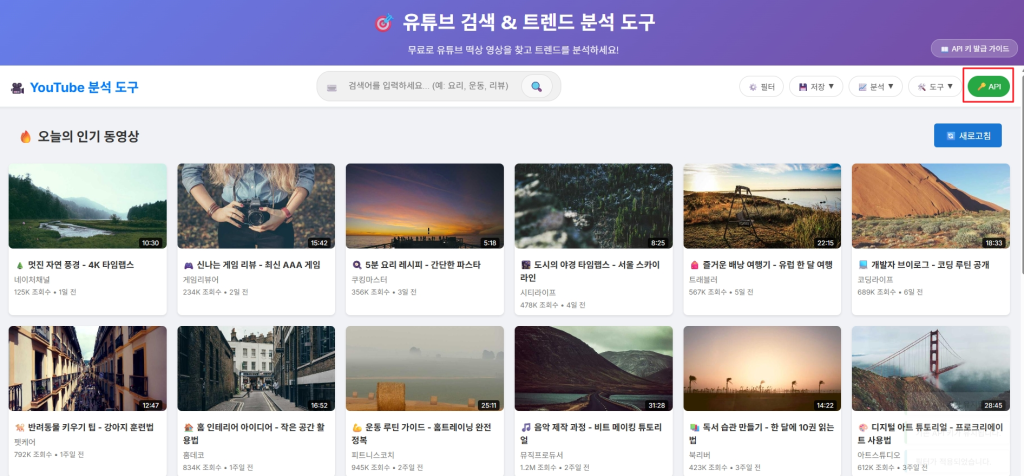
이제 무료로 위 프로그램에서 원하는필터로 유튜브를 검색하여 분석 할 수 있습니다.
YouTube AI 분석 가이드 바로가기